Poradnik Aethir – Checker Node Linux VPS i Windows

Instrukcje postawienia noda na VPS Linux Ubuntu 22.04, ja wybrałem tutaj VPS od CONTABO opcję Cloud VPS 1. Aby wykupić usługę postępuj według instrukcji i wskazówek które otrzymasz od contabo.
Niniejszy wpis jest powstał w celach informacyjnych. Instrukcje zawarte w nim mają na celu pomóc użytkownikom instalacji Aethir Checker Node na systemie Linux.
Autor nie ponosi odpowiedzialności za jakiekolwiek błędy, pominięcia lub szkody wynikłe z korzystania z tego dokumentu. Zaleca się wykonanie kopii zapasowej danych przed przystąpieniem do aktualizacji oprogramowania. Po szczegółową pomoc techniczną należy odwołać się do oficjalnej dokumentacji Aethir Checker Node lub skontaktować się z wsparciem Aethir.
CLOUD VPS 1
- 4 rdzenie vCPU
- 6 GB RAM
- 400 GB SSD
1. Zakup serwera VPS na Contabo
- Odwiedź stronę Contabo (https://www.tkqlhce.com/click-100912507-13484397) i przejdź do sekcji VPS.
- Wybierz preferowany plan VPS ( OS Ubuntu 22.04 i po wybraniu w tym samym miejscu wybieramy zakładkę apps i dodajemy docker aby również został zainstalowany na serwerze)
- Postępuj zgodnie z instrukcjami na stronie, aby zakończyć proces zakupu.
- Po zakończeniu zakupu otrzymasz dane dostępowe do serwera VPS (nazwa użytkownika, hasło, adres IP).
2. Przygotowanie środowiska na serwerze VPS:
-Zaloguj się na swój serwer VPS na Contabo poprzez terminal (np. Termius, PuTTY, itp.).

Termius – aplikacja do obsługi
Ja używam aplikacji TERMIUS, działa na PC oraz na komórce, co pozwala na działanie w każdych warunkach, aby dodać VPS do aplikacji wystarczy posiadać dane które otrzymamy od Contabo podczas konfiguracji serwera są nimi
- IP
- hasło
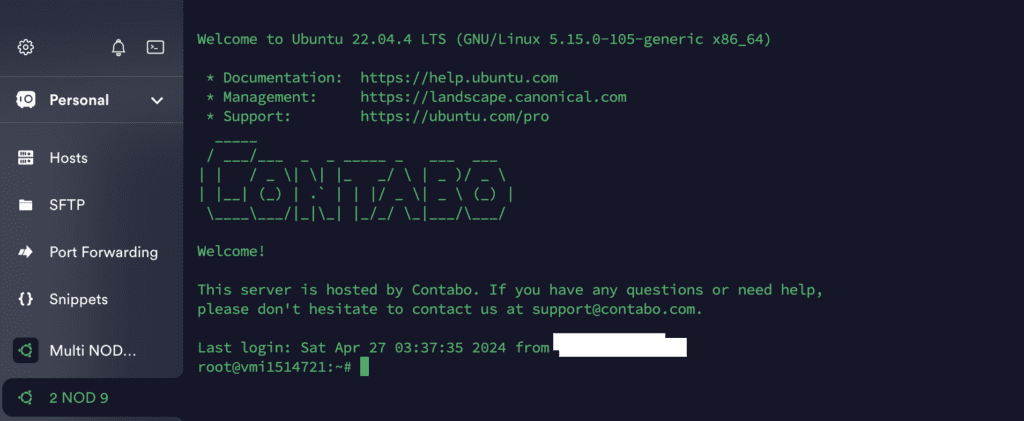
Następnie przechodzimy do Termius i twprzymy nowego „hosta” Podajemy IP, ustalamy nazwę, jako uzytkownika wpisujemy „root” a poniżej podajemy ustalone przez nas hasło i klikamy connect
Jeśli wszystko zrobiliśmy poprawnie, powinno się nam pojawić takie okienko jak poniżej
Instrukcja aktualizacji i sprawdzenia statusu AethirCheckerCLI
- Sprawdź lokalizację noda: Najpierw sprawdź katalogi, aby znaleźć, gdzie zainstalowany jest Twój node. wpisz –
ls - Przejdź do katalogu z zainstalowanym node: Przejdź do katalogu, gdzie znajduje się Twoja wersja noda. Na przykład
cd AethirCheckerCLI-linux-1.0.2.5 - Uruchom panel Aethir: Aby sprawdzić status licencji, użyj komendy
sudo ./AethirCheckerCLI license summary - Sprawdź, czy node działa: Upewnij się, że node działa poprawnie, wpisując
aethir license summary - Sprawdź aktualną wersję: Aby sprawdzić, jaką wersję AethirCheckerCLI masz zainstalowaną, wpisz
aethir version - Wykonaj aktualizację noda: Jeśli jest dostępna aktualizacja, uruchom poniższą komendę, aby zaktualizować AethirCheckerCLI
sudo AethirCheckerCLI/AethirCheckerCLI aethir update - Potwierdź, że aktualizacja przebiegła pomyślnie: Po wykonaniu aktualizacji sprawdź wersję oraz status, aby upewnić się, że wszystko działa komendami
aethir license summaryaethir version
Instrukcja Aktualizacji za pomocą Komendy aethir update w razie gdy nie działa powyższy sposób
- Zaloguj się do swojego VPS przez Termius:
Otwórz aplikację Termius i połącz się z serwerem VPS. - Przejdź do katalogu, w którym znajduje się AethirCheckerCLI:
Załóżmy, że AethirCheckerCLI jest w kataloguAethirCheckerCLI-linux-1.0.2.5.
Przejdź do tego katalogu:cd AethirCheckerCLI-linux-1.0.2.5 - Uruchom aktualizację: W katalogu, w którym jest zainstalowany nod, uruchom poniższą komendę:bashSkopiuj kod
sudo ./AethirCheckerCLI update
Jeśli komendaupdatejest wspierana, nod automatycznie pobierze i zainstaluje aktualizację. - Sprawdź aktualną wersję po aktualizacji: Aby upewnić się, że aktualizacja przebiegła pomyślnie, sprawdź wersję i status:bashSkopiuj kod
sudo ./AethirCheckerCLI versionsudo ./AethirCheckerCLI license summary - Jeśli te komendy nie działają użyj tych
aethir license summary
aethir version
Co zrobić, jeśli aethir update nie działa?
- Jeśli polecenie
updatenie działa, może być konieczne ręczne pobranie nowej wersji i jej instalacja. Można to zrobić, pobierając nowy plik.tar.gz, rozpakowując go, i instalując jak wcześniej.
Te kroki pozwolą Ci zaktualizować AethirCheckerCLI bez konieczności ręcznej reinstalacji, jeśli aktualizacja jest wspierana przez polecenie aethir update.
Instalacja Aethir krok po kroku
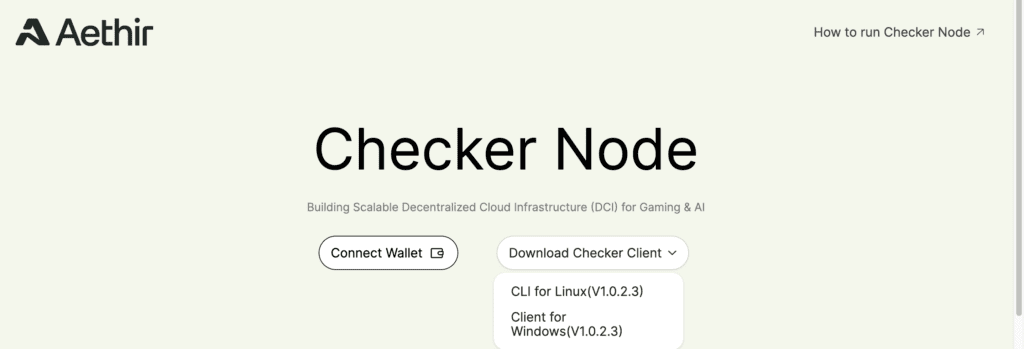
Aby znaleść aktualną instalacje Checkera Aethir należy się udać na jego stronę czyli Tutaj – https://app.aethir.com/
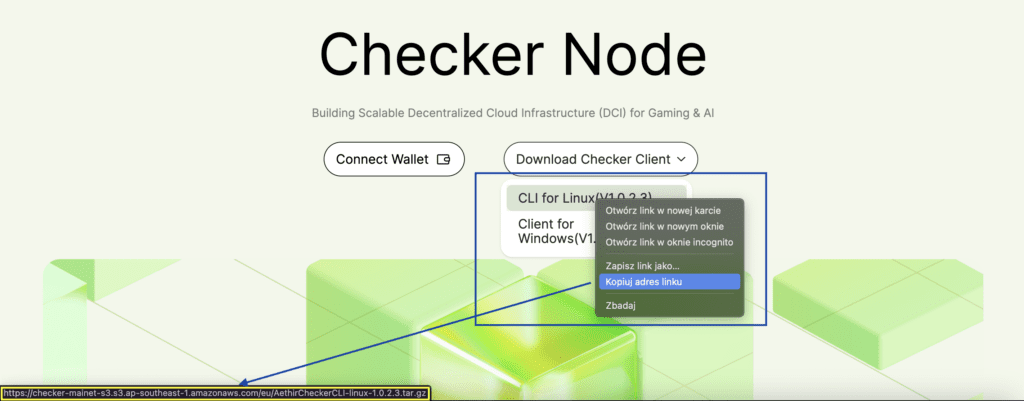
Następnie sprawdzamy dostępną wersje instalacji najeżdzając na przycisk „download checker client” kopiujemy aktualny link, powinien on też się nam wyświetlić na dolnej części ekranu z lewej.
Aktualny link na dzień pisania tego poradnika tj 04.07.2024
https://checker-mainet-s3.s3.ap-southeast-1.amazonaws.com/eu/AethirCheckerCLI-linux-1.0.2.3.tar.gz
My używamy TERMIUS, jak wcześniej wspominałem, jesli jednak chcesz zrobić to inaczej to możesz wykorzystać do tego następujące sposoby
Krok 1: Otwórz Termius i zaloguj się poprzez niego do serwera VPS
Pobierz wersję CLI oprogramowania Aethir Checker Node
Uwaga: Link do pobrania oprogramowania różni się w zależności od lokalizacji. Wykonaj poniższe kroki, aby uzyskać odpowiedni link
- Przejdź do portalu właściciela, aby znaleźć odpowiedni link do pobrania dla Twojego regionu.
- Znajdź „CLI for Linux” w sekcji „Download Checker Client”.
- Kliknij prawym przyciskiem myszy na link „CLI for Linux” i wybierz „Kopiuj adres linku”.}
- Zastąp URL w komendzie wget w Kroku 2 adresem, który właśnie skopiowałeś.
Skopiuj kod i wklej go do konsoli oraz kliknij ENTER
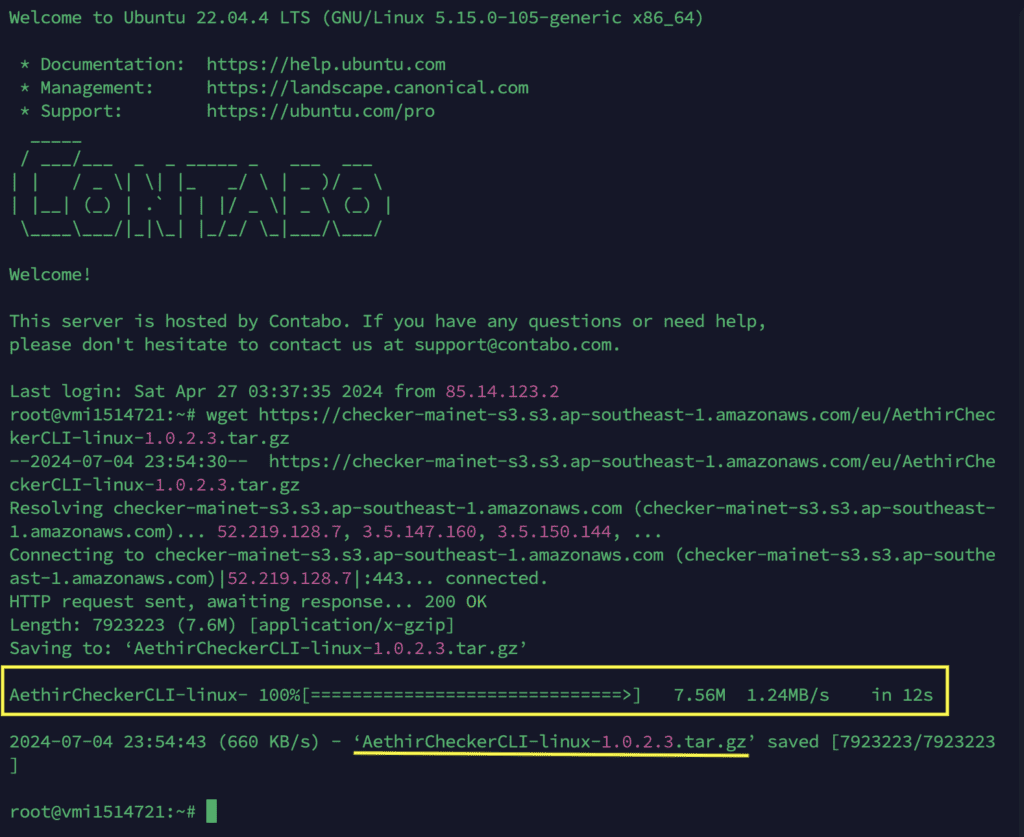
wget https://checker-mainet-s3.s3.ap-southeast-1.amazonaws.com/eu/AethirCheckerCLI-linux-1.0.2.3.tar.gz
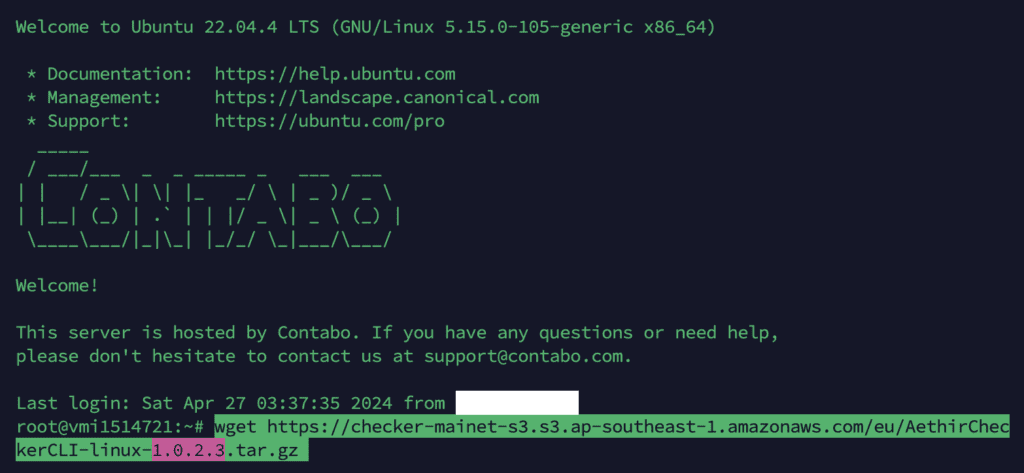
Jeśli poprawnie wykonałeś ten krok, zobaczysz ekran poniżej
Krok 2: Wypakuj pobrane oprogramowanie
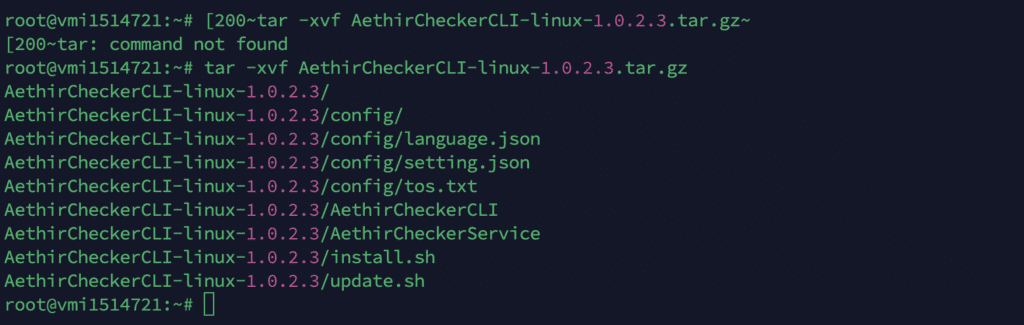
Wypakuj zawartość pobranego pliku tar, skopiuj lub wpisz: tar -xvf (lokalizacja pliku, na screenie wyżej jest podkreślona) następnie ENTER
tar -xvf AethirCheckerCLI-linux-1.0.2.3.tar.gz
Jeśli wpisałeś komende poprawnie zobaczysz takie coś na ekranie
Krok 3: Zainstaluj Screen
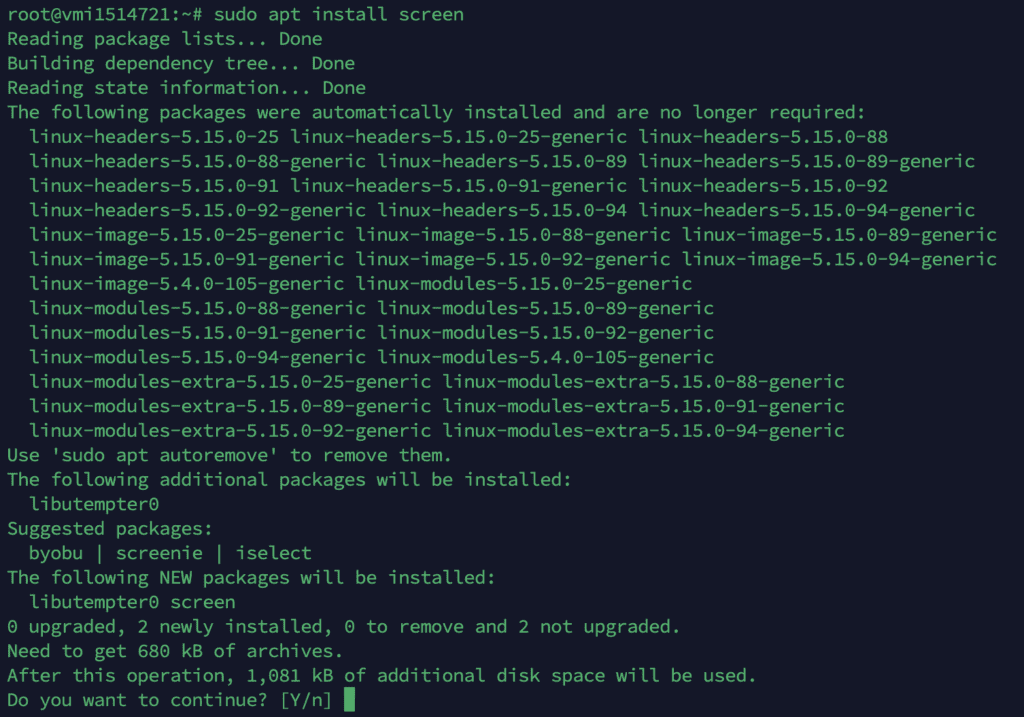
Narzędzie screen jest przydatne do zarządzania wieloma sesjami terminala. Zainstaluj je, jeśli jeszcze tego nie zrobiłeś:
sudo apt install screen
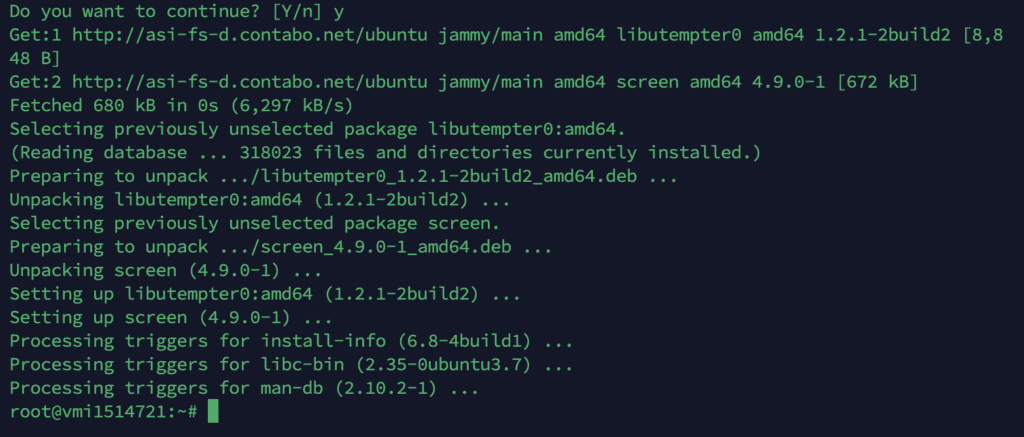
Po wpisaniu oraz akceptacji zobaczymy ekran poniżej, instalacja może nas zapytać czychcemy kontynuuować, jeśli tak się zdarzy klikamy Y oraz Enter jak poniżej
Klikamy „Y” oraz ENTER i czekamy
Krok 4: Utwórz sesję Screen o nazwie „Aethir”
Utwórz nową sesję screen, aby uruchomić w niej Aethir Checker Node:
screen -S Aethir

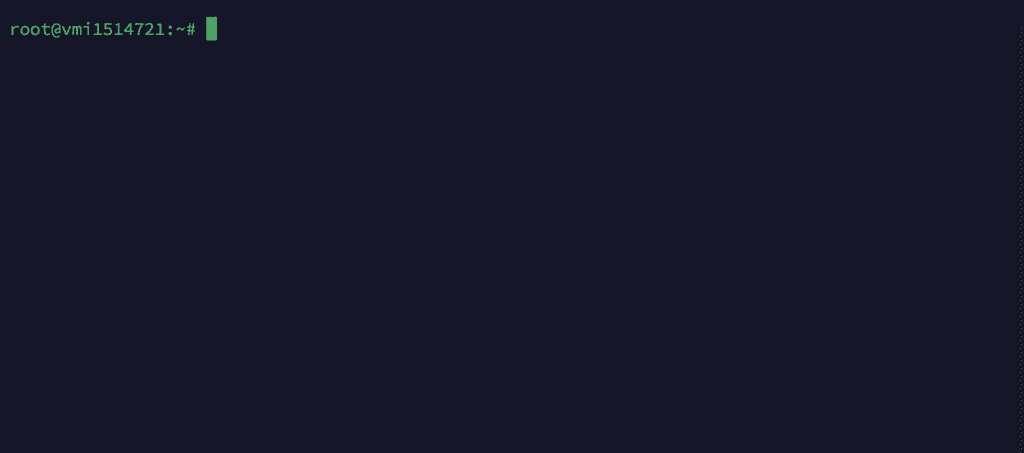
Po wpisaniu zobaczysz nowy pusty ekran jak poniżej, teraz można przejść do kolejnego kroku
Krok 5: Zidentyfikuj swój katalog
Uruchom komendę ls, aby wylistować katalogi i zidentyfikować sufiks folderu (np. „eu”, „sg”, „na” itp.):
Jak widać poniżej, u mnie katalog to: AethirCheckerCLI-linux-1.0.2.3 – to też użyjemy w kolejnych krokach.

Krok 7: Przejdź do odpowiedniego katalogu
Przejdź do katalogu, w którym znajduje się aplikacja Aethir. Zastąp eu odpowiednim sufiksem dla Twojego katalogu:
cd AethirCheckerCLI-linux-1.0.2.3
Po wpisaniu, pojawi się taki ekran, jak widać obecnie przeszliśmy w odpowiedni katalog

Krok 7: Uruchom skrypt instalacyjny
Uruchom skrypt instalacyjny, aby zainstalować nową wersję:
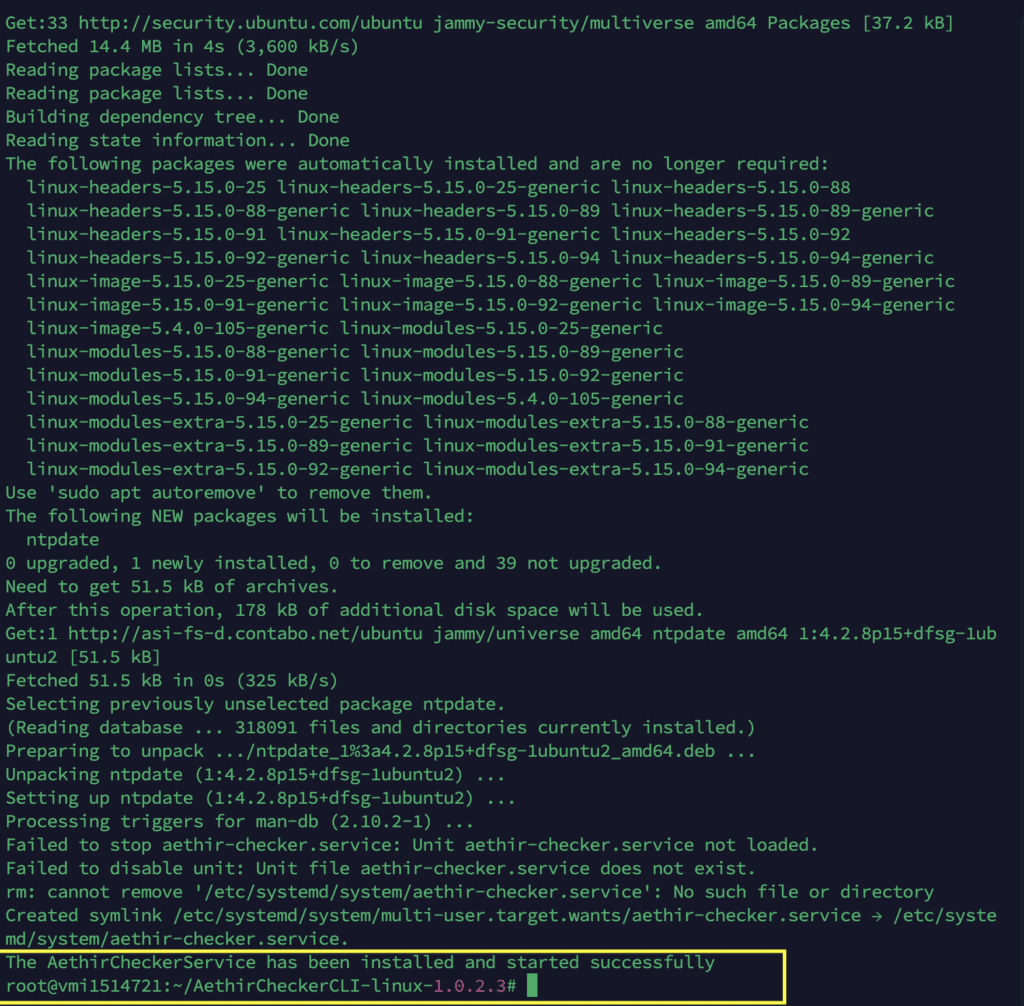
sudo ./install.sh
Krok 8: Przeładuj menedżera systemu i usług
Wykonaj poniższą komendę:
sudo systemctl daemon-reload

Krok 9: Uruchom aplikację Aethir Checker Node
Uruchom zaktualizowaną aplikację Aethir Checker Node. To automatycznie zaimportuje Twoje portfel:
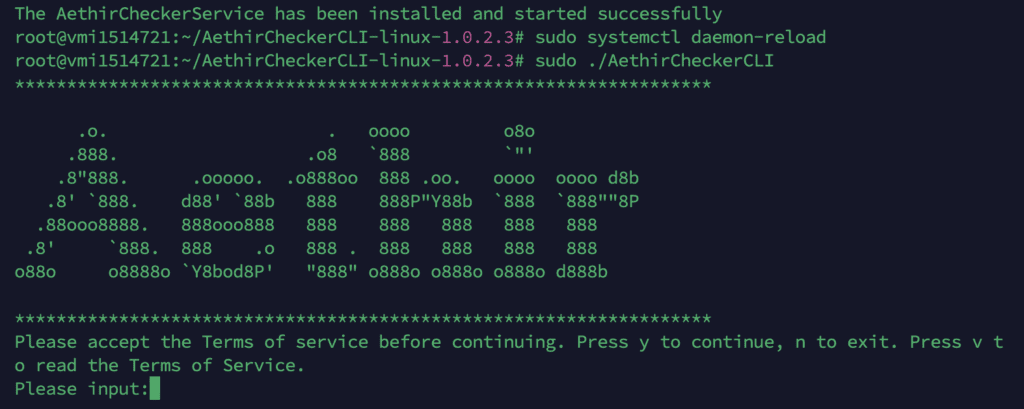
sudo ./AethirCheckerCLI
Po wpisaniu komendy, pojawi się poniższy ekran, następnie należy wpisać Y by zatwoerdzić możliwość stworzenia portfela, do którego będziemy delegować nasz staking.
Krok 10: Zaakceptuj warunki i zasady
Naciśnij klawisz y, aby zaakceptować warunki i zasady. Jeśli to nie działa, przejdź do kolejnych kroków.
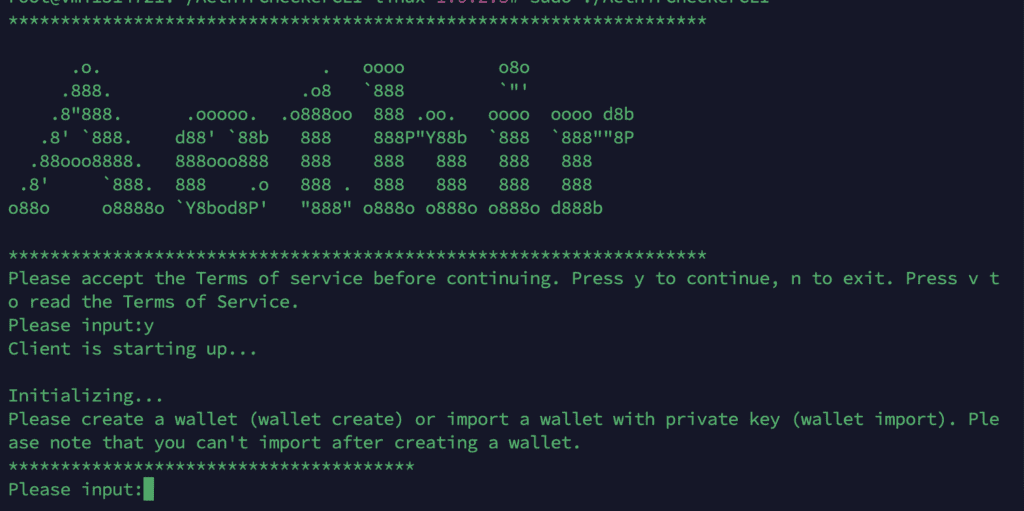
Krok 11: Utwórz nowy portfel
Utwórz nowy portfel, skopiuj swój klucz publiczny i użyj go w portalu właściciela do delegacji:
aethir wallet create
Poniższy screen przedswtawia Klucz Publiczny (adres, który należy skopiować i podać na portalu Aethir by oddelegować tam noda) Jest też ten bardzo długi PRIVAT KEY ( czyli to co powinniśmy zapisać i nie udostępniać nikomu)
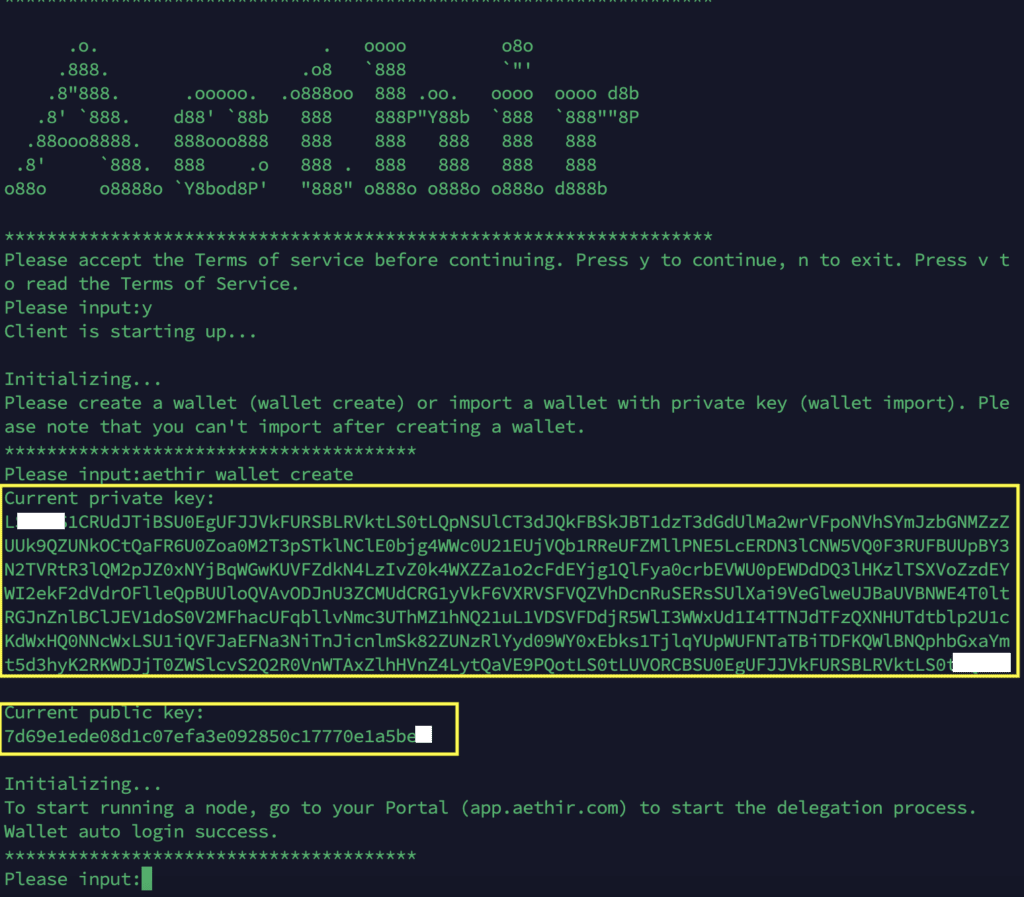
Jeśli będzie kiedykolwiek potrzeba zaimportowania posiadanego już adresu, należy w tym kroku wybrać komendę razem z kluczem prywatnym aethir wallet (privat key) to może sie przydac podczas aktualizacji noda do nowej wersji, bez konieczności usuwania delegacji.
Krok 12: Deleguj swoją licencję w portalu właściciela Aethir
Odwiedź portal właściciela Aethir. Podłącz swój portfel do dashboardu (sprawdź, czy masz właściwy adres przed podpisaniem ). Przejdź do zakładki licencji, wybierz licencję do delegacji i kliknij deleguj.
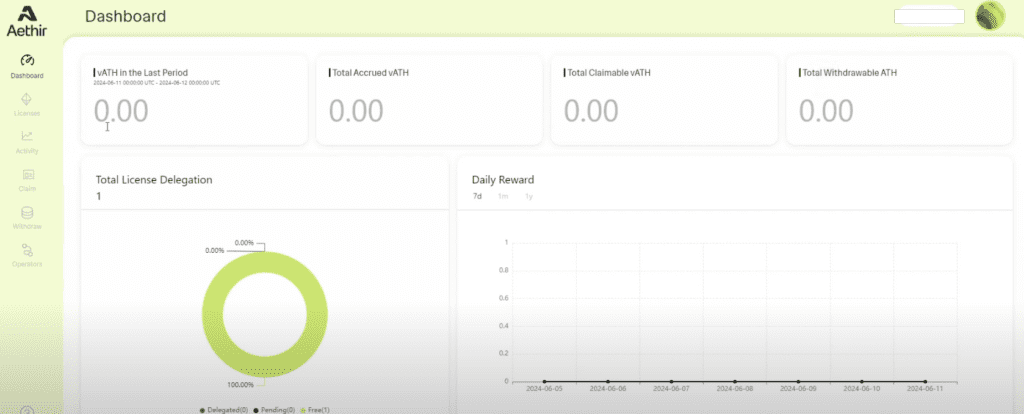
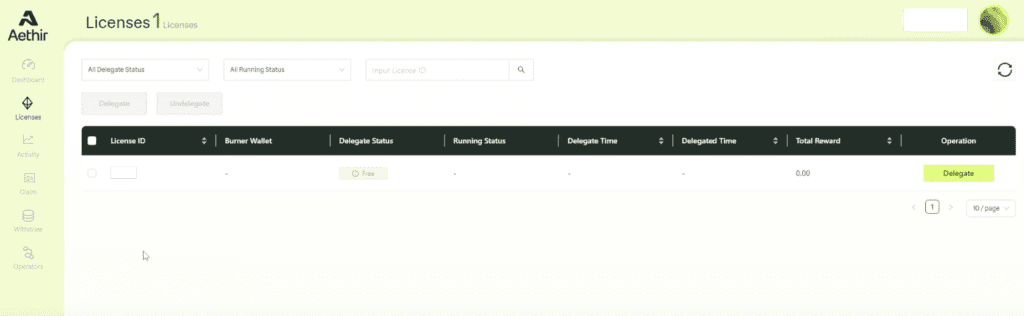
Wklej skopiowany klucz publiczny z konsoli Linux i kliknij deleguj. Uwaga: Delegacja, odelegowanie i zgłaszanie wszystkich operacji odbywa się na blockchainie ARBITRUM ONE. Upewnij się, że masz trochę ETH na opłaty za gaz.
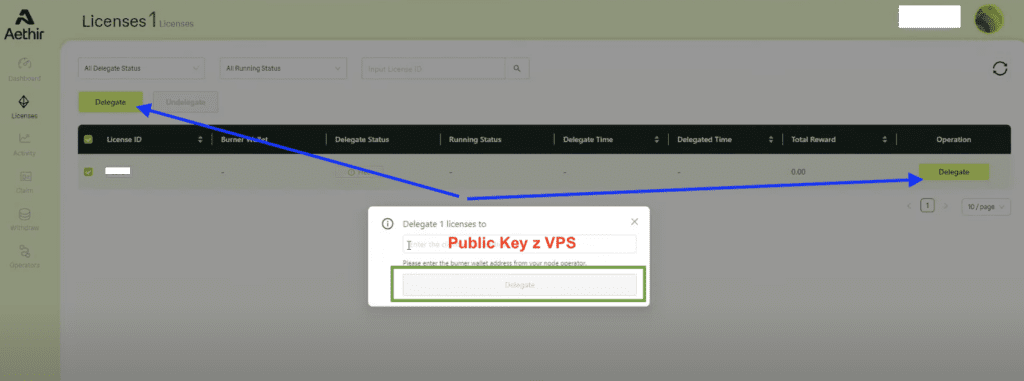
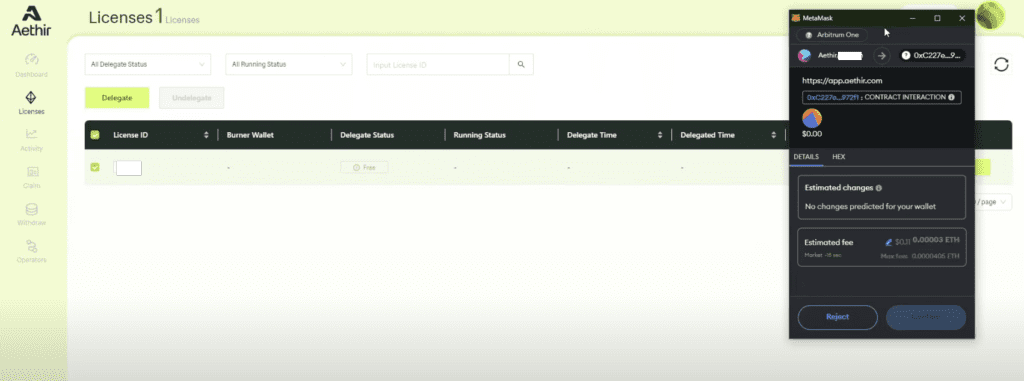
Po podpisaniu transakcji za pomocą ETH na sieci Arbitrum i odswieżeniu strony, zobaczysz taki ekran z napisem „pending”. Kolejnym krokiem jest zatwierdzenie stake na VPS
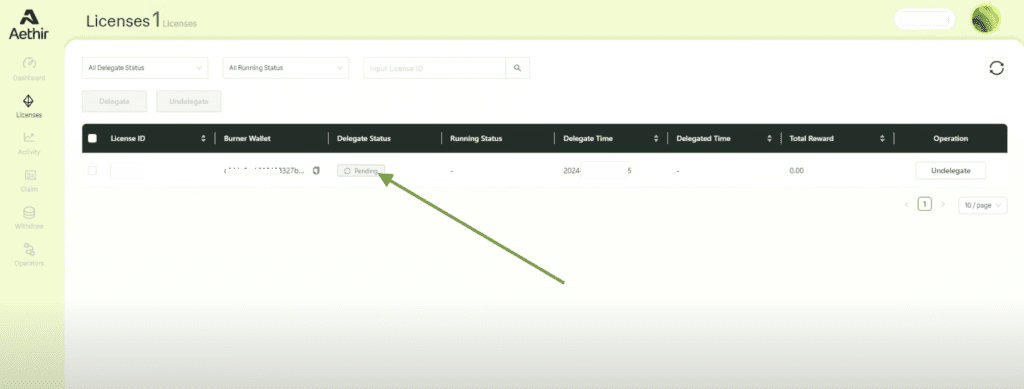
Krok 13: Zatwierdź delegację w konsoli LINUX
Ostatecznie, zatwierdź delegację używając poniższej komendy:
UWAGA: Upewnij się, że Twój edytor tekstu nie autocorrectuje komendy, łącząc dwóch myślników w jeden. Powinno być --all (czyli dwa myślniki).
aethir license approve –all
Po chwili na stronie gdzie delegowałeś noda zobaczysz, że nod został wydelegowany
Krok 14: Sprawdź, czy aplikacja działa
Uruchom poniższą komendę, aby sprawdzić, czy Twój node jest online. Jeśli jest online, status powinien być „Checking” lub „Running”:
aethir license summary
I na koniec możemy sprawdzić, czy działają, używając tej komendy:
aethir license list –all
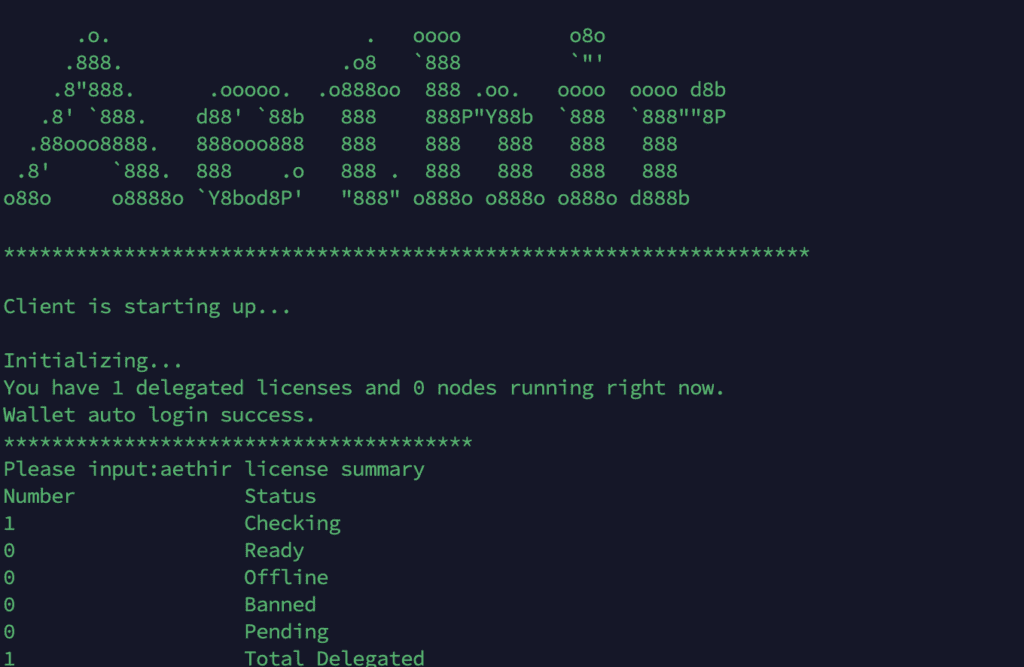
Krok 15: Zweryfikuj w portalu właściciela Aethir
Sprawdź, czy Twój node działa, odwiedzając portal właściciela Aethir: Aethir Owner Portal
Jeśli Twój node działa, możesz zamknąć terminal; klient został pomyślnie zaktualizowany.
Krok 16: Możesz zminimalizować ekran (zalecane) lub zamknąć konsolę
Zminimalizuj ekran uruchomienia swojego noda za pomocą komendy:
Naciśnij Ctrl + A, a następnie D
Możesz ponownie wejść do ekranu, jeśli to konieczne, używając komendy:
screen -r
Gratuluje, masz swojego Checker node od Aethir
Co zrobić jeśli coś pójdzie nie tak ?
W razie błędów, można zatrzymać wyskakujące rzeczy na okienku za pomoca Ctrl C
Jeśli nie możesz wejść do sesji screen, ale chcesz sprawdzić stan Aethir Checker Node, możesz uruchomić komendę aethir license summary bezpośrednio w nowym terminalu lub sesji SSH.
Uruchom komendę aethir license summary: Uruchom komendę bezpośrednio w terminalu, aby sprawdzić status Aethir Checker Node.
Przejdź do katalogu z Aethir Checker Node: Upewnij się, że jesteś w katalogu, w którym zainstalowany jest Aethir Checker Node.
cd ~/AethirCheckerCLI-linux-1.0.2.3
Uruchom komendę aethir license summary:
sudo ./AethirCheckerCLI license summary
Możesz też użyć połączonej komendy i na końcu tej aethir license summary
cd ~/AethirCheckerCLI-linux-1.0.2.3
sudo ./AethirCheckerCLI license summary
Jesli zobaczysz ekran bez błędów, wszystko jest w porządku i możesz jeszcze raz zminimalizować używając tych komend
Zminimalizuj ekran uruchomienia swojego noda za pomocą komendy:
Naciśnij Ctrl + A, a następnie D
Możesz ponownie wejść do ekranu, jeśli to konieczne, używając komendy:
screen -r
Co zrobić, jeśli potrzebuje przejśc cały proces instalacji na VPS od nowa
Jeśli bedzie potrzeba postawienia serwera na nowo, to na Contabo przechodzimy w zakładkę „your service” szukamy VPS ktorego chcemy przeinstalować, klikamy „manage” a następnie klikamy „reinstal”
Wybieramy parametry, wpisujemy ponownie hasło którym będziemy się logowac poprzez terminal lub Termius
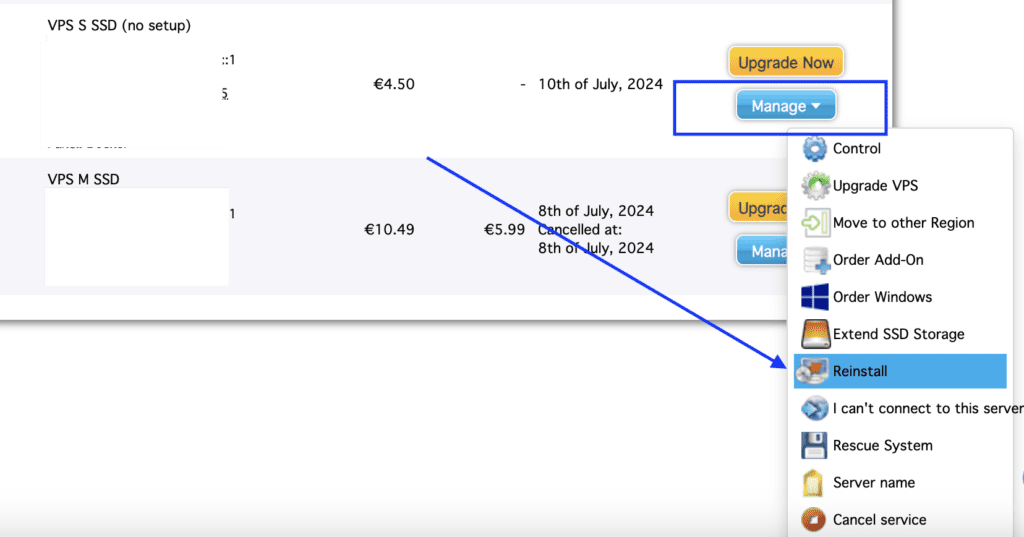
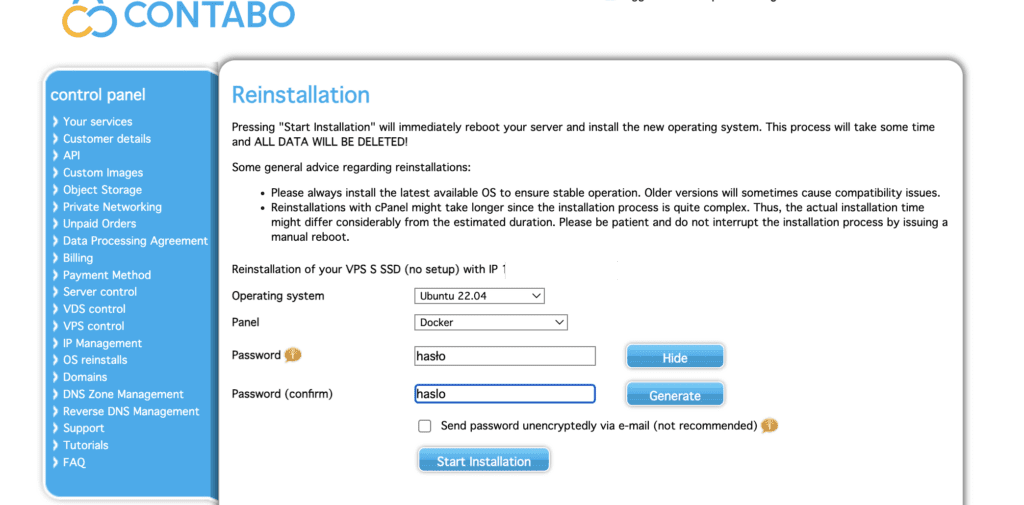
Po kliknięciu start installation musimy zaczekać aż cały proces reinstalacji zostanie zakończony, trwa to zazwyczaj kilka minut, po udanym procesie reinstalacji możemy wrócić do punktu pierwszego instalacji noda, lub poniżej jest szybsza opcja instalacji, jednak zrobienie jej krok po kroku daje większość pewność powodzenia.
Skrócona wersja instalacji
Można też sprawdzić ten skrypt, czy zadziała u was, jest to droga na skróty – jednak u mnie nie zawsze poszło tak jak chciałem.
Jak uruchomić instalacje jedną komendą
Skopiuj komendę i wklej ją bezpośrednio do swojego terminala, aby wykonać wszystkie kroki w jednym poleceniu. Komenda uruchomi Aethir Checker Node w sesji screen i zatrzyma się przed utworzeniem portfela.
Jedna Długa Komenda
sudo apt install -y screen && wget https://checker-mainet-s3.s3.ap-southeast-1.amazonaws.com/eu/AethirCheckerCLI-linux-1.0.2.3.tar.gz && tar -xvf AethirCheckerCLI-linux-1.0.2.3.tar.gz && cd AethirCheckerCLI-linux-1.0.2.3 && sudo ./install.sh && sudo systemctl daemon-reload && screen -S Aethir -dm bash -c 'cd ~/AethirCheckerCLI-linux-1.0.2.3 && sudo ./AethirCheckerCLI’
Jak dołączyć do sesji screen
Aby dołączyć do sesji screen i utworzyć portfel, użyj poniższej komendy:
screen -r
Po dołączeniu do sesji screen, wykonaj poniższe kroki:
- Zaakceptuj warunki korzystania z usługi:
- Wpisz
y, aby zaakceptować warunki.
- Wpisz
Przechodzimy do tworzenia portfela do delegowania za pomocą komend
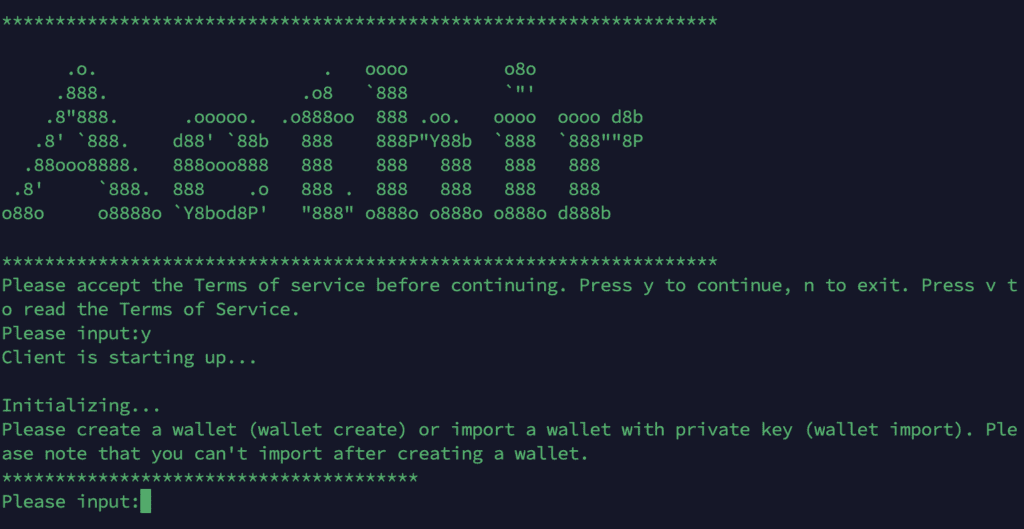
Utworzenie portfela lub import portfela
Używamy tych komend:
aethir wallet create lub aethir wallet import (privatkey)
- Skopiuj klucz publiczny:
- Zapisz klucz publiczny, który zostanie wygenerowany.
- Delegacja licencji w portalu właściciela Aethir:
- Przejdź do portalu właściciela Aethir.
- Podłącz swój portfel do dashboardu.
- Deleguj licencję, wklejając klucz publiczny.
- Zatwierdź delegację w konsoli:
- Po delegacji licencji, zatwierdź delegację w konsoli używając komendy
aethir license approve –all
- Po delegacji licencji, zatwierdź delegację w konsoli używając komendy
- Sprawdź status noda:
- Sprawdź status swojego noda używając poniższej komendy
aethir license summary
- Sprawdź status swojego noda używając poniższej komendy
Co zrobić jeśli coś pójdzie nie tak ?
W razie błędów można zatrzymać wyskakujące rzeczy na okienku za pomoca Ctrl C
Jeśli nie możesz wejść do sesji screen, ale chcesz sprawdzić stan Aethir Checker Node, możesz uruchomić komendę aethir license summary bezpośrednio w nowym terminalu lub sesji SSH.
Uruchom komendę aethir license summary: Uruchom komendę bezpośrednio w terminalu, aby sprawdzić status Aethir Checker Node.
Przejdź do katalogu z Aethir Checker Node: Upewnij się, że jesteś w katalogu, w którym zainstalowany jest Aethir Checker Node.
cd ~/AethirCheckerCLI-linux-1.0.2.3
Uruchom komendę aethir license summary:
sudo ./AethirCheckerCLI license summary
Możesz też użyć połączonej komendy i na końcu tej aethir license summary
cd ~/AethirCheckerCLI-linux-1.0.2.3
sudo ./AethirCheckerCLI license summary
Jesli zobaczysz ekran bez błędów, wszystko jest w porządku i możesz jeszcze raz zminimalizować używając tych komend
Zminimalizuj ekran uruchomienia swojego noda za pomocą komendy:
Naciśnij Ctrl + A, a następnie D
Możesz ponownie wejść do ekranu, jeśli to konieczne, używając komendy:
screen -r
Skrócona wersja instalacji
Można też sprawdzić ten skrypt, czy zadziała u was, jest to droga na skróty — jednak u mnie nie zawsze poszło tak jak chciałem.
sudo apt install -y screen && wget https://checker-mainet-s3.s3.ap-southeast-1.amazonaws.com/eu/AethirCheckerCLI-linux-1.0.2.3.tar.gz && tar -xvf AethirCheckerCLI-linux-1.0.2.3.tar.gz && cd AethirCheckerCLI-linux-1.0.2.3 && sudo ./install.sh && sudo systemctl daemon-reload && screen -S Aethir -dm bash -c ‘cd ~/AethirCheckerCLI-linux-1.0.2.3 && sudo ./AethirCheckerCLI’
Upgrade do nowej wersji na podstawie linku ze strony Aethir
sudo systemctl stop aethir-checker.service && wget https://checker-mainet-s3.s3.ap-southeast-1.amazonaws.com/eu/AethirCheckerCLI-linux-1.0.2.4.tar.gz && tar -xvf AethirCheckerCLI-linux-1.0.2.4.tar.gz && cd AethirCheckerCLI-linux-1.0.2.4 && sudo ./install.sh && sudo systemctl daemon-reload && sudo systemctl start aethir-checker.service
05.12.2024
wget https://github.com/AethirCloud/checker-client/raw/refs/heads/main/v1.0.3.1/AethirCheckerCLI-linux-1.0.3.1.tar.gz -O AethirCheckerCLI-linux-1.0.3.1.tar.gz && tar -xzf AethirCheckerCLI-linux-1.0.3.1.tar.gz && mv AethirCheckerCLI-linux-1.0.3.1/* ~/AethirCheckerCLI-linux-1.0.2.5/ && chmod +x ~/AethirCheckerCLI-linux-1.0.2.5/AethirCheckerCLI
Sprawdź lokalizacje — file directory
ls
Przejdź na screen
screen -r Aethir
Sprawdź licencje — Check License summary
aethir license summary
Jeśli nie działa, to na gównym ekranie VPS po zalogowaniu się termiusem wpisz —
sudo ./AethirCheckerCLI license summary
zamknij aplikacje Close app
Ctrl + A, nastepnie D
Instalacja Aethir na Windows
Może to być komputer lub VPS z windowsem
Obsługiwane wersje Windows:
- Windows 10
- Windows 11
- Windows Server 2016
- Windows Server 2019
- Windows Server 2022
Pobierz Checker Client GUI na Windows ze strony
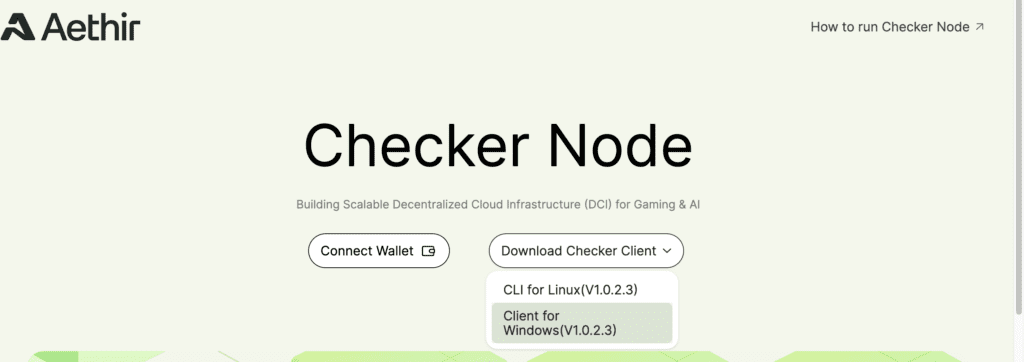
- Pobierz i zainstaluj aplikację Checker Client GUI:
- Przejdź na stronę app.aethir.com i pobierz aplikację GUI.
- Zainstaluj pobraną aplikację na swoim komputerze.
- Utwórz portfel tymczasowy:
- W aplikacji przejdź do zakładki „Wallet” i utwórz nowy portfel tymczasowy.
- Skopiuj adres portfela.
- Inicjuj delegację w portalu właściciela:
- Przejdź do Owner Portal.
- Wklej skopiowany adres portfela tymczasowego w celu inicjacji delegacji.
- Zatwierdź oczekujące delegacje:
- Przejdź do zakładki „Licenses” i zatwierdź oczekujące delegacje.
- Zmień limit pojemności:
- Jeśli chcesz zmienić limit pojemności, zaktualizuj go na stronie „Settings”.
- Zarabianie nagród:
- Aby zarabiać nagrody aplikacja powinna być włączona 27/7 z dobrym połaczeniem internetowym
- Zakończenie aplikacji:
- Zakończ aplikację, jeśli chcesz przestać zarabiać nagrody.
Ostatnie wpisy
Masz pytania?
Zapraszamy
Znajdź nas w Social media
Subskrybuj kanał Youtube
Dołącz na nasz Telegram
Dołącz do naszego Discorda
Kliknij baner, aby otrzymać zaproszenie