Poradnik KIP – Checker Node Linux VPS i Windows

Instrukcje postawienia noda na VPS Linux Ubuntu 22.04, ja wybrałem tutaj VPS od CONTABO opcję Cloud VPS 1. Aby wykupić usługę postępuj według instrukcji i wskazówek które otrzymasz od contabo.
Jest jeszcze możliwość skorzystania z VPS od ZOMRO Zomro VPS – płatność w krypto oraz możliwość włączenia na kilka dni
Niniejszy wpis jest powstał w celach informacyjnych. Instrukcje zawarte w nim mają na celu pomóc użytkownikom instalacji KIP Checker Node na systemie Linux.
Autor nie ponosi odpowiedzialności za jakiekolwiek błędy, pominięcia lub szkody wynikłe z korzystania z tego dokumentu. Zaleca się wykonanie kopii zapasowej danych przed przystąpieniem do aktualizacji oprogramowania. Po szczegółową pomoc techniczną należy odwołać się do oficjalnej dokumentacji KIP Checker Node lub skontaktować się z wsparciem KIP.
CLOUD VPS 1
- 4 rdzenie vCPU
- 6 GB RAM
- 400 GB SSD
1. Zakup serwera VPS na Contabo
- Odwiedź stronę Contabo (https://www.tkqlhce.com/click-100912507-13484397) i przejdź do sekcji VPS.
- Wybierz preferowany plan VPS ( OS Ubuntu 22.04 i po wybraniu w tym samym miejscu wybieramy zakładkę apps i dodajemy docker aby również został zainstalowany na serwerze)
- Postępuj zgodnie z instrukcjami na stronie, aby zakończyć proces zakupu.
- Po zakończeniu zakupu otrzymasz dane dostępowe do serwera VPS (nazwa użytkownika, hasło, adres IP).
2. Przygotowanie środowiska na serwerze VPS:
-Zaloguj się na swój serwer VPS na Contabo poprzez terminal (np. Termius, PuTTY, itp.).
Termius – aplikacja do obsługi
Ja używam aplikacji TERMIUS, działa na PC oraz na komórce, co pozwala na działanie w każdych warunkach, aby dodać VPS do aplikacji wystarczy posiadać dane które otrzymamy od Contabo podczas konfiguracji serwera są nimi
- IP
- hasło
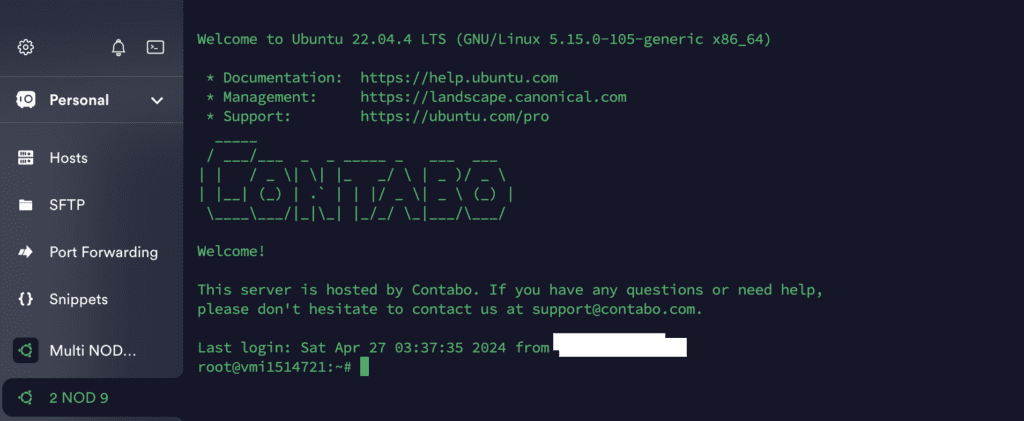
Następnie przechodzimy do Termius i twprzymy nowego „hosta” Podajemy IP, ustalamy nazwę, jako uzytkownika wpisujemy „root” a poniżej podajemy ustalone przez nas hasło i klikamy connect
Jeśli wszystko zrobiliśmy poprawnie, powinno się nam pojawić takie okienko jak poniżej
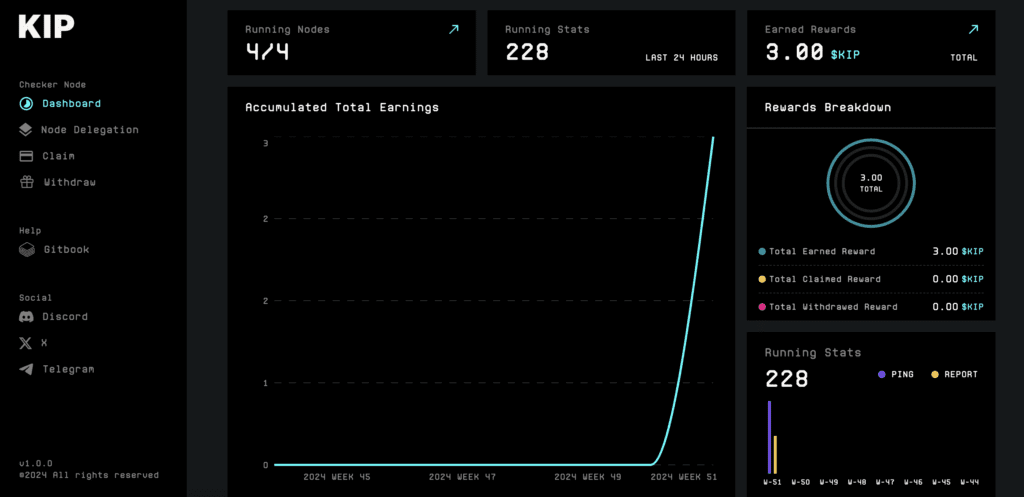
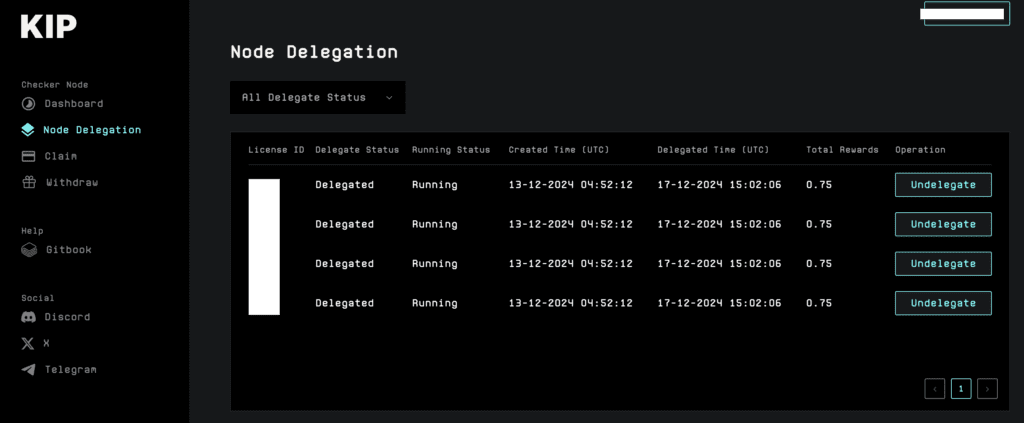
Zarządzanie nodami z poziomu strony po zalogowaniu się adresem
https://nodehub.kip.pro/dashboard
Poradnik instalacji KIP na VPS z linuxem
- Pobieranie i Instalacja
- Tworzenie Burner Wallet
./kipnode wallet create
- Eksport Klucza Prywatnego
./kipnode wallet export –address <wallet_address>
Zamień <wallet_address> na adres swojego portfela. Zapisz klucz prywatny bezpiecznie w miejscu offline.
- Import Portfela (Odzyskiwanie)
./kipnode wallet import –privatekey <private_key>
- Zarządzanie Licencjami
./kipnode license list –address <wallet_address>
Zatwierdź pojedynczą licencję:
./kipnode license approve –license <License ID> –address <wallet_address>
Zatwierdź wszystkie licencje naraz:
./kipnode license approve –all
Uruchom wszystkie zatwierdzone licencje:
./kipnode license start –all
Sprawdź status licencji:
./kipnode license status –address <wallet_address>
Działanie w Tle Uruchom proces w tle za pomocą nohup:
nohup ./kipnode license start –all > kipnode.log 2>&1 &
Podsumowanie Komend
Tworzenie nowego portfela ./kipnode wallet create
Eksport klucza prywatnego ./kipnode wallet export –address <wallet>
Importowanie portfela ./kipnode
wallet import –privatekey <key>
Lista licencji ./kipnode license list –address <wallet>
Zatwierdzenie licencji ./kipnode license approve –license <ID>
Zatwierdzenie wszystkich ./kipnode license approve –all
Uruchomienie licencji ./kipnode license start –all
Sprawdzenie statusu ./kipnode license status –address <wallet>
Uruchomienie w tle (nohup) nohup ./kipnode license start –all &
Ponowne wejscie w destynacje noda aby dawac komendy
cd KIP-Checker-Node-Client-Linux-1.0.0
odpalenie w tle jak by sie wylaczylo nohup ./kipnode license start –all > kipnode.log 2>&1 &
Jeśli nod przestaje pracować w tle?
Mamy 2 dodatkowe opcje do wykorzystania
Pierwsza opcja – tmux
Instalujemy tmux – to narzędzie do zarządzania sesjami terminala, które pozwala uruchamiać aplikacje i odłączać się od nich.
Zainstaluj tmux (jeśli jeszcze nie jest zainstalowany):
sudo apt update
sudo apt install tmux -y
Uruchom nową sesję:
tmux new -s kipnode
W nowej sesji uruchom nod:
./kipnode license start –all
Odłącz się od sesji bez zatrzymywania procesu:
- Naciśnij
Ctrl + B, a następnie D.
Aby powrócić do sesji:
tmux attach -t kipnode
Druga opcja to screen – działa podobnie do tmux.
Zainstaluj screen:
sudo apt update sudo apt install screen -y
Uruchom nową sesję screen:
screen -S kipnode
Uruchom nod:
./kipnode license start --all
Odłącz się od sesji:
- Naciśnij
Ctrl + A, a następnie D.
Powróć do sesji:
screen -r kipnode
3 opcja bardziej zaawansowana PM2
Użycie PM2 (zalecane dla zaawansowanego zarządzania procesami)
PM2 pozwala łatwo zarządzać procesami i uruchamiać je automatycznie po restarcie serwera.
- Zainstaluj Node.js i npm (jeśli jeszcze nie jest zainstalowany)
sudo apt update sudo apt install nodejs npm -y - Zainstaluj PM2
npm install -g pm2 - Uruchom nod za pomocą PM2
pm2 start ./kipnode --name kipnode -- license start --all - Ustaw automatyczny restart PM2 po restarcie serwera
pm2 startup pm2 save - Sprawdź status procesu
pm2 status
Co zrobić, jeśli potrzebuje przejśc cały proces instalacji na VPS od nowa
Jeśli bedzie potrzeba postawienia serwera na nowo, to na Contabo przechodzimy w zakładkę „your service” szukamy VPS ktorego chcemy przeinstalować, klikamy „manage” a następnie klikamy „reinstal”
Wybieramy parametry, wpisujemy ponownie hasło którym będziemy się logowac poprzez terminal lub Termius
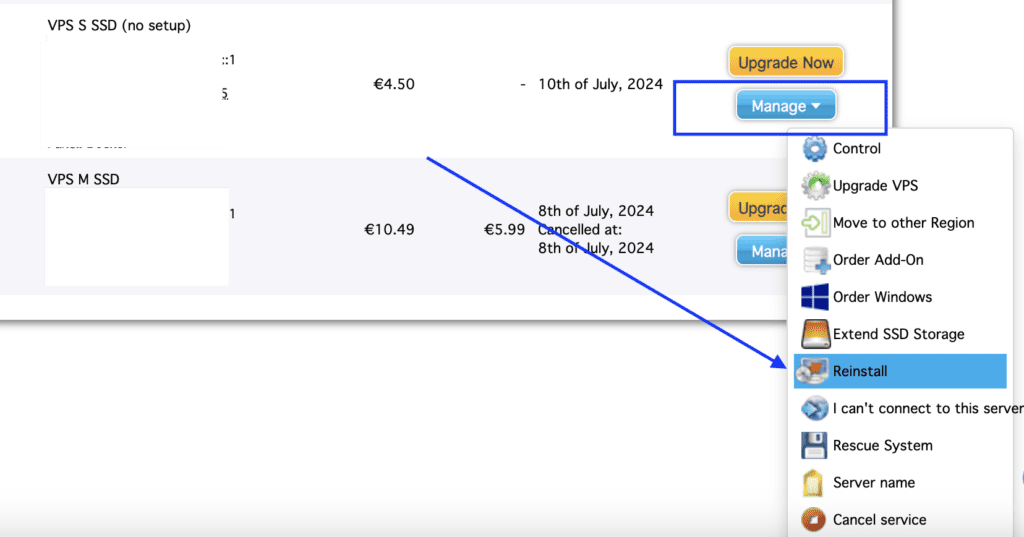
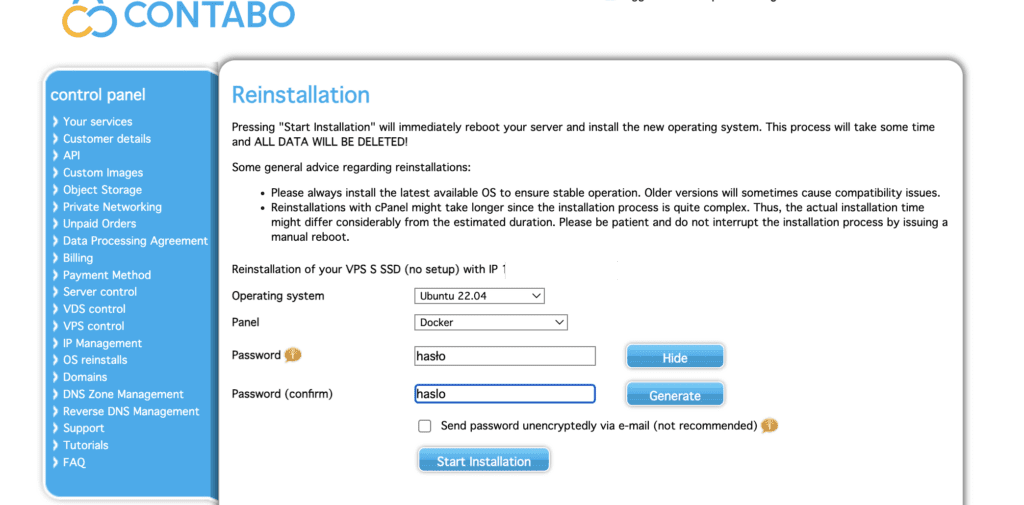
Po kliknięciu start installation musimy zaczekać aż cały proces reinstalacji zostanie zakończony, trwa to zazwyczaj kilka minut, po udanym procesie reinstalacji możemy wrócić do punktu pierwszego instalacji noda, lub poniżej jest szybsza opcja instalacji, jednak zrobienie jej krok po kroku daje większość pewność powodzenia.
KIP Checker Node – Instrukcja Instalacji dla Windows
1. Wymagania Systemowe
Przed rozpoczęciem instalacji upewnij się, że Twój komputer spełnia minimalne wymagania:
- System operacyjny: Windows 7 (64-bit) lub nowszy
- Pamięć RAM: 4 GB
2. Pobieranie i Instalacja
- Pobierz plik instalacyjny Checker Client GUI ze strony:
Pobierz KIP Checker Node Client dla Windows - Uruchom pobrany plik instalacyjny:
KIP-Checker-Node-Client-Windows-1.0.0-setup.exe. - Postępuj zgodnie z instrukcjami kreatora instalacji, aby zakończyć instalację.
3. Tworzenie Burner Wallet
- Otwórz aplikację Checker Client GUI.
- Przejdź do zakładki Wallet.
- Kliknij opcję Create Burner Wallet, aby utworzyć nowy portfel.
- Skopiuj adres portfela, który zostanie wyświetlony na ekranie.
4. Delegacja Licencji
- Przejdź do Node Owner Hub (platforma webowa).
- Wklej skopiowany adres portfela do odpowiedniego pola na stronie, aby rozpocząć proces delegacji.
- Na stronie Node Delegation zobaczysz oczekujące delegacje.
- Zatwierdź licencje, aby uruchomić node.
5. Uruchomienie i Monitorowanie Node
- Po zatwierdzeniu licencji node automatycznie zacznie działać.
- Możesz monitorować:
- Statystyki pracy node
- Wysokość nagród
Na stronie Node Owner Hub, w zakładce Dashboard.
6. Ważne Ostrzeżenie
- Nie zamykaj aplikacji – jeżeli aplikacja zostanie zamknięta, node przestanie działać, a Ty przestaniesz otrzymywać nagrody.
Podsumowanie Kroków
- Pobierz i zainstaluj aplikację:
KIP Checker Node Client Windows - Stwórz burner wallet:
- Przejdź do Wallet w aplikacji.
- Kliknij Create Burner Wallet i skopiuj adres.
- Zatwierdź delegacje:
- Wklej adres portfela na Node Owner Hub.
- Zatwierdź licencje na stronie Node Delegation.
- Monitoruj działanie i nagrody:
- Sprawdź statystyki w zakładce Dashboard na Node Owner Hub.
- Nie zamykaj aplikacji, aby node działał i nagrody były naliczane.
Ostatnie wpisy
Masz pytania?
Zapraszamy
Znajdź nas w Social media
Subskrybuj kanał Youtube
Dołącz na nasz Telegram
Dołącz do naszego Discorda
Kliknij baner, aby otrzymać zaproszenie